Volledige schijftoegang op je Mac: welke apps zien alles?
Er staat op je Mac een schakelaar die een app toegang geeft tot bijna alles: je bestanden, je mail, je berichten en je surfgeschiedenis. Hij heet Volledige schijftoegang. Grote kans dat je hem ooit voor een app hebt aangezet en het daarna vergeten bent.
Apple vindt die schakelaar nu te gevaarlijk, en noemt AI-agents als reden. Hieronder lees je wat er verandert en, belangrijker, hoe je vandaag zelf nakijkt welke apps er alles mogen zien.
Wat Apple op 2 oktober aankondigde
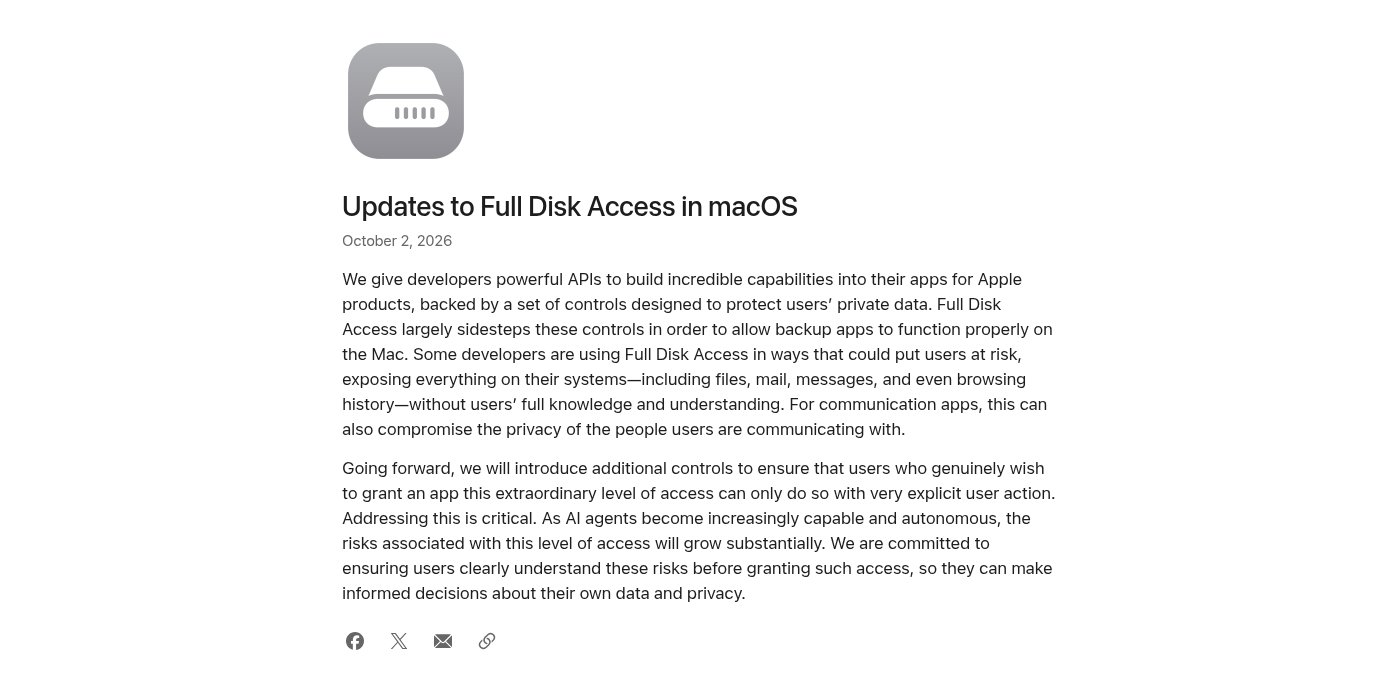
In een kort bericht op zijn ontwikkelaarssite, gedateerd 2 oktober 2026, schrijft Apple dat Volledige schijftoegang (Full Disk Access) de gewone privacycontroles van macOS “largely sidesteps”. Dat is zo bedoeld: zo kunnen back-upapps goed werken.
Maar volgens Apple misbruiken sommige ontwikkelaars de functie: “Some developers are using Full Disk Access in ways that could put users at risk.” Daarmee ligt alles open, “including files, mail, messages, and even browsing history”, en dat “without users’ full knowledge and understanding”. Bij communicatie-apps raakt dat volgens Apple ook de privacy van de mensen met wie je praat.
Daarom komen er “additional controls”. Wie een app echt “this extraordinary level of access” wil geven, zal dat alleen nog kunnen “with very explicit user action”. En dan de zin die het nieuws maakte: “As AI agents become increasingly capable and autonomous, the risks associated with this level of access will grow substantially.”
Wanneer dat ingaat en in welke macOS-versie, zegt Apple niet. Ook The Verge stelt vast dat er geen datum is. Hoe die “very explicit user action” er precies uitziet, weten we dus nog niet.
Waarom AI-agents het gevaarlijker maken
De timing is geen toeval. TechCrunch koppelt Apples bericht aan Meta’s AI-agent Muse, dezelfde Muse waarover we eerder schreven. Inc.-columnist Jason Aten schreef dat Muse de inhoud van zijn privéberichten kende, terwijl hij de agent naar eigen zeggen geen toestemming had gegeven.
Meta betwist dat. Woordvoerder Andy Stone zegt, geciteerd door The Verge, dat toegang tot Berichten “entirely opt-in” is: je moet zowel Volledige schijftoegang als de Berichten-koppeling van Muse aanzetten voor de agent je berichten kan lezen.
Precies dat is het punt. Een gewone app die alles kan lezen, is een risico. Een AI-agent die alles kan lezen én zelfstandig handelt, is een groter risico. Hij kan worden misleid door verborgen instructies, en voert die dan uit met jouw rechten. Dat zagen we al bij het lek in ChatGPT waarbij aanvallers meelazen in Gmail.
Ook de AI-app zelf is een doelwit. Wired meldde op 2 oktober dat onderzoekers van de Objective-See Foundation, onder wie Patrick Wardle, een inmiddels gedichte fout vonden in de Mac-app van ChatGPT. Malware die al op je Mac stond, kon daarmee de app overnemen en zo bij je chatgeschiedenis. Volgens Wired erkende OpenAI het lek op 25 september. In zijn release notes van die dag dankt OpenAI onderzoeker Patrick Wardle voor een beveiligingsfix op macOS. Update dus je apps.
Volledige schijftoegang controleren
Je hoeft niet te wachten op Apple. Dit doe je vandaag, met de menunamen zoals Apple ze in zijn Belgische handleiding gebruikt:
- Kies het Apple-menu en open Systeeminstellingen.
- Klik in de navigatiekolom op Privacy en beveiliging. Mogelijk moet je daarvoor omlaag scrollen.
- Klik op Volledige schijftoegang. Je ziet de apps in de lijst, elk met een schakelaar. Staat die aan, dan heeft de app toegang.
Apple omschrijft wat je daar weggeeft zo: toegang “tot alle bestanden op je computer, waaronder gegevens van andere apps (zoals Mail, Berichten, Safari en Woning), gegevens van Time Machine-back‑ups en bepaalde beheerinstellingen voor alle gebruikers op deze Mac”.
Volledige schijftoegang intrekken
- Overloop de lijst in hetzelfde scherm. Herken je een app niet, of gebruik je hem niet meer? Zet de schakelaar ernaast uit.
- Twijfel je over een app? Zet hem uit en kijk of alles nog werkt.
- Heeft een app het toch nodig, dan zet je de schakelaar weer aan. Staat de app niet in de lijst, dan klik je volgens Apple op de plusknop, selecteer je de app en klik je op Open. Zo maak je die keuze tenminste bewust.
Kijk in Privacy en beveiliging ook even naar vier andere lijsten. Daar staan apps die je Mac kunnen besturen of zien wat je doet:
- Toegankelijkheid: apps die “scripts en systeemcommando’s” mogen uitvoeren “om je Mac te besturen”.
- Automatisering: apps die andere apps op je Mac mogen besturen.
- Scherm- en systeemaudio-opname: apps die je scherm en geluid mogen opnemen.
- Invoer vastleggen: apps die mogen zien wat je typt en wat je met je muis of trackpad doet.
Welke apps hebben het echt nodig?
Dit zijn onze vuistregels, geen officiële lijst van Apple. Apple zegt alleen dat de functie bestaat voor back-upapps.
| Soort app | Ons advies | Waarom |
|---|---|---|
| Back-upsoftware | Meestal aan | Hiervoor bestaat de functie volgens Apple |
| Antivirus en beveiliging | Vaak aan | Scant je hele schijf, ook beschermde mappen |
| Chatbot-app (ChatGPT, Claude, Gemini) | Uit | Een chatvenster heeft je mail en berichten niet nodig |
| AI-agent die je Mac bestuurt | Liefst uit | Vraagt vaak al Toegankelijkheid en schermopname, geef niet alles tegelijk |
| Notitie-, foto- of muziekapp | Uit | Daar bestaan gerichte toestemmingen voor |
| Ontwikkeltools en terminal | Alleen als het moet | Zet het enkel aan als je weet waarvoor |
Vuistregels voor AI-apps op je Mac
Geef nooit Volledige schijftoegang aan een chatbot. Wil je dat ChatGPT of Claude een bestand bekijkt, sleep dat ene bestand dan in het gesprek. Dat is gericht delen, geen sleutelbos.
Wees streng met agents die je Mac besturen. Zo’n agent vraagt doorgaans Toegankelijkheid en schermopname, en soms ook Volledige schijftoegang. Elke extra toestemming maakt de schade groter als de agent wordt misleid.
Gebruik een agent liefst in een apart gebruikersaccount op je Mac, zonder je persoonlijke mail en berichten. Gaat er iets mis, dan blijft je privéleven buiten schot.
Trek toegang in na een test. Probeer je een nieuwe AI-tool uit, zet de toestemmingen daarna terug uit. Je kan ze altijd opnieuw geven.
Houd je apps bij. Het lek in de Mac-app van ChatGPT toont dat ook de AI-app zelf een doelwit is. Hetzelfde geldt voor de AI in macOS zelf: zet je Siri AI op je Mac aan, zet dan ook de automatische software-updates aan.
Onze lezing
Apple heeft hier gelijk, en eigenlijk is het laat. Volledige schijftoegang bestaat volgens Apple zelf voor back-upsoftware: een app die doet wat je vraagt en verder niets. Een AI-agent beslist zelf wat hij leest en doet, en kan worden gemanipuleerd door tekst die hij onderweg tegenkomt. Wie zo’n agent alles laat zien, geeft een vreemde de sleutels van elk lokaal in het gebouw. Wardle gebruikt in Wired trouwens hetzelfde beeld: agents zijn als een gebouwbeheerder met de sleutels van alle kamers.
Het sterkste tegenargument verdient een plaats: agents worden pas echt nuttig als ze bij je gegevens kunnen. Een assistent die je mail niet mag lezen, kan je mail niet beantwoorden. Dat klopt. Maar macOS heeft ook gerichte toestemmingen, zoals Bestanden en mappen per locatie en per app. Een agent die alleen werkt met toegang tot alles, is slecht gebouwd, niet slim.
En een kanttekening bij Apple: zolang er geen datum en geen details zijn, verandert er voor jou vandaag niets. Een extra bevestiging beschermt je ook niet als je ze uit gewoonte wegklikt. De beste bescherming is dus de vijf minuten die je nu in Systeeminstellingen steekt. Doe het vandaag, en herhaal het telkens je een nieuwe AI-tool installeert.